Nexa4BI ← Voltar pro site
Manual do sistema

Como usar o Nexa4BI, passo a passo

Um guia funcional com prints reais do painel (ambiente de teste, dados mascarados) explicando exatamente como fazer cada coisa, tela por tela.

Documentos

Notas Fiscais

Como consultar e acompanhar suas NF-e

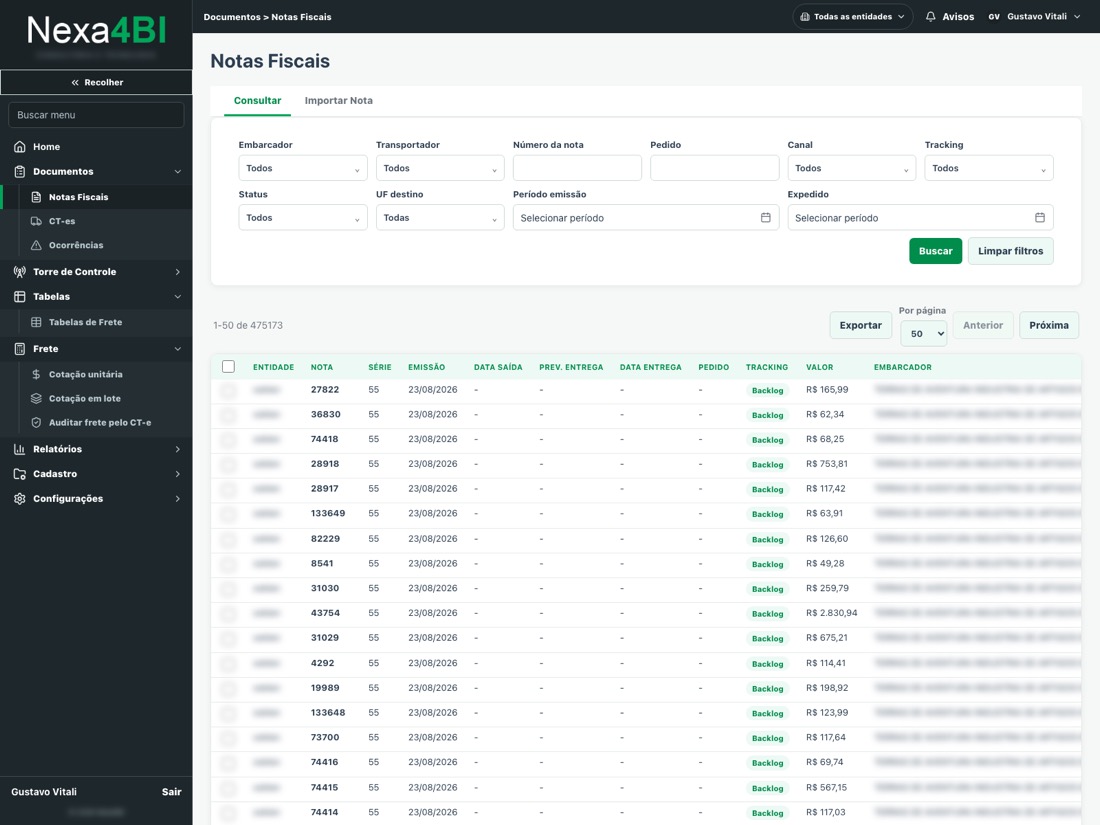
  1. Acesse Documentos › Notas Fiscais no menu lateral.
  2. Preencha os filtros que quiser usar — Embarcador, Transportador, Número da nota, Pedido, Canal, Tracking, Status, UF destino ou período de emissão/expedição.
  3. Clique em Buscar para carregar a grade (ou deixe em branco pra ver tudo).
  4. Clique em qualquer linha pra abrir o detalhe completo da nota, com histórico e ocorrências vinculadas.
  5. Use Exportar pra baixar o resultado filtrado em CSV.
Tela de Notas Fiscais do Nexa4BI
Documentos

CT-es

Como consultar Conhecimentos de Transporte
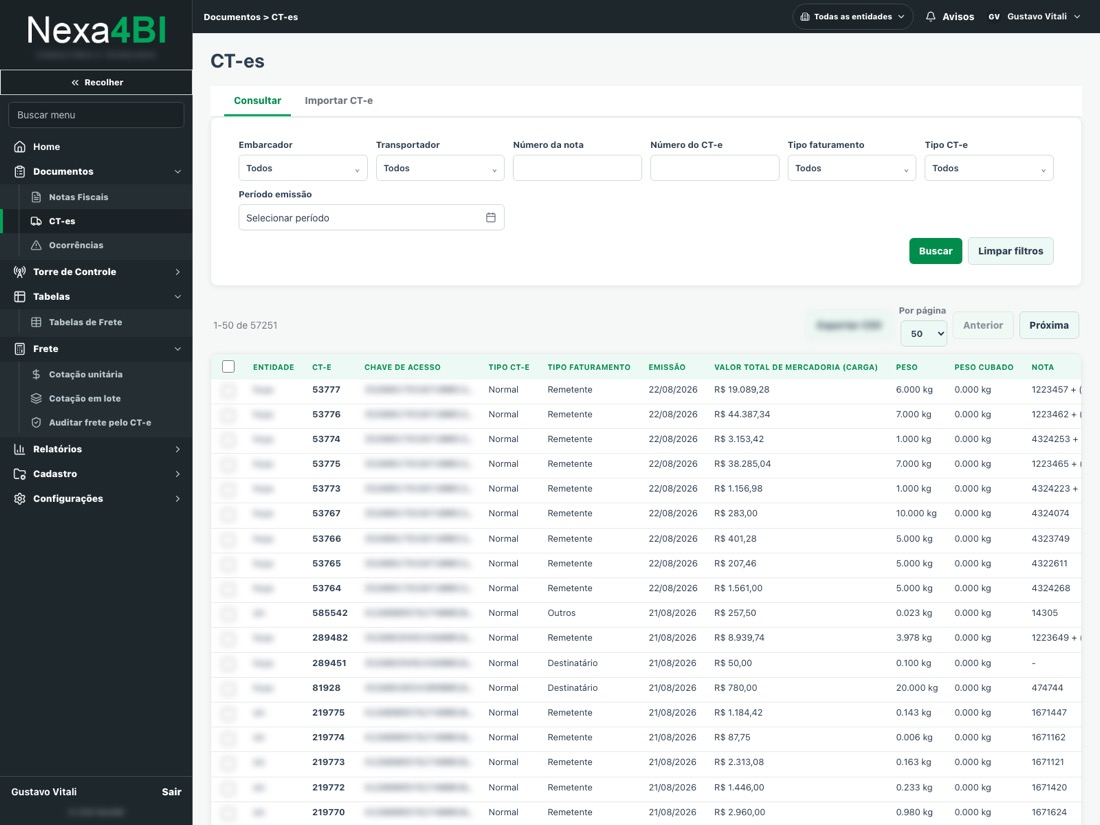
  1. Acesse Documentos › CT-es.
  2. Filtre por Embarcador, Transportador, Número da nota, Número do CT-e, Tipo de faturamento ou Tipo de CT-e.
  3. Clique em Buscar — a grade traz peso, peso cubado, valor da carga e a nota vinculada de cada CT-e.
  4. Clique numa linha pra ver o detalhe completo, incluindo a nota fiscal relacionada.
  5. Use a aba Importar CT-e pra subir novos documentos manualmente.
Tela de CT-es do Nexa4BI
Documentos

Ocorrências

Como consultar e tratar ocorrências

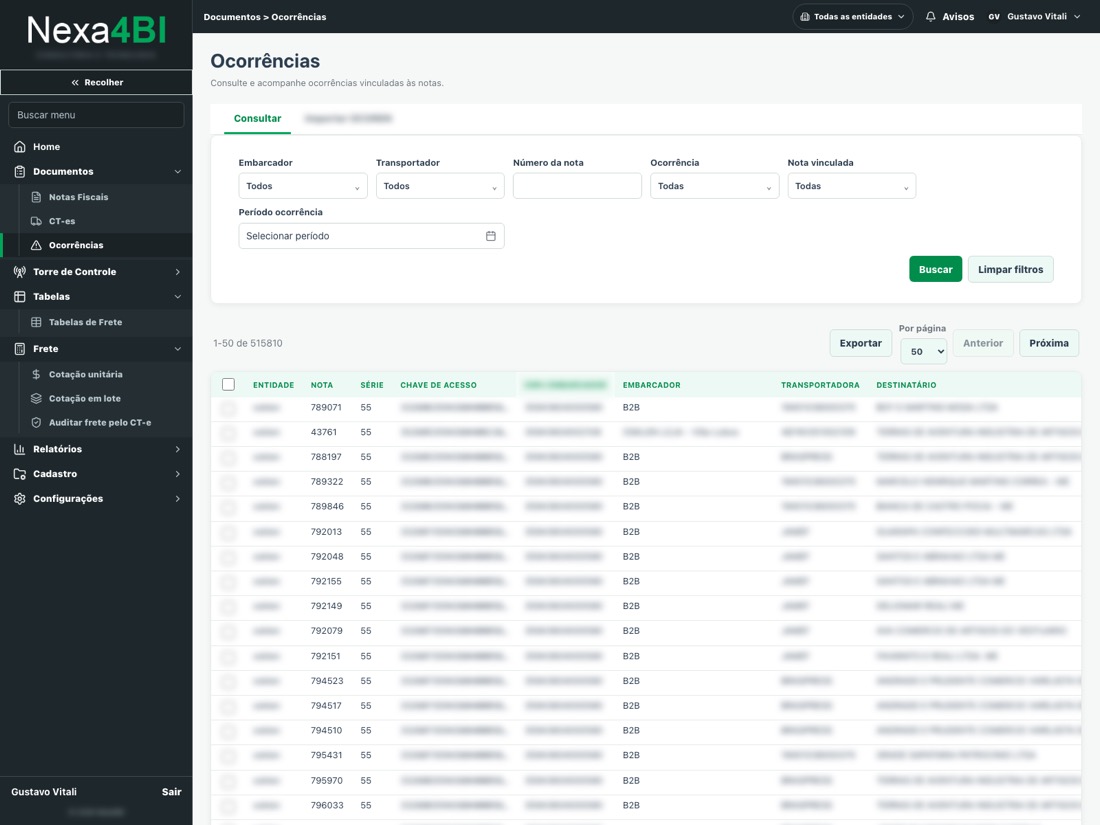
  1. Acesse Documentos › Ocorrências.
  2. Filtre por Embarcador, Transportador, Número da nota, tipo de Ocorrência ou período.
  3. Clique em Buscar pra listar as ocorrências vinculadas às notas.
  4. Abra uma linha pra ver embarcador, transportadora e destinatário e tratar o caso.
  5. Use Exportar pra levar a lista filtrada pra fora do sistema.
Tela de Ocorrências do Nexa4BI
Torre de Controle

Status Geral

Como ver o status geral da operação

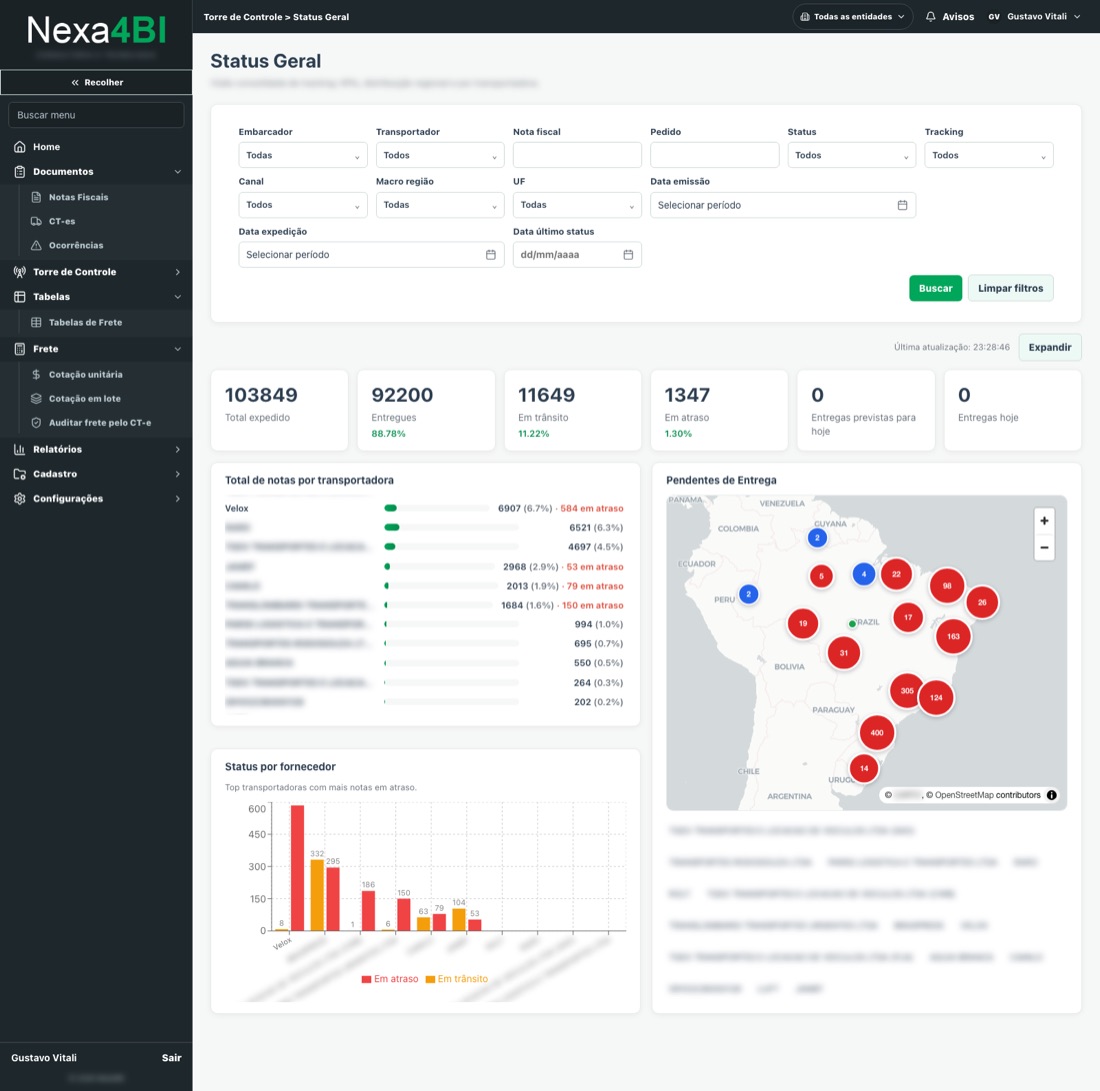
  1. Acesse Torre de Controle › Status Geral.
  2. Ajuste os filtros (Embarcador, Transportador, UF, Macro região, Status, período) se quiser recortar a visão — sem filtro, mostra tudo.
  3. Clique em Buscar e acompanhe os cards: total expedido, entregues, em trânsito, em atraso.
  4. Veja o ranking Total de notas por transportadora pra identificar quem concentra volume e atraso.
  5. Use o mapa Pendentes de Entrega pra localizar onde estão as entregas paradas por região.
Tela de Status Geral do Nexa4BI
Torre de Controle

Performance

Como acompanhar a performance de entregas
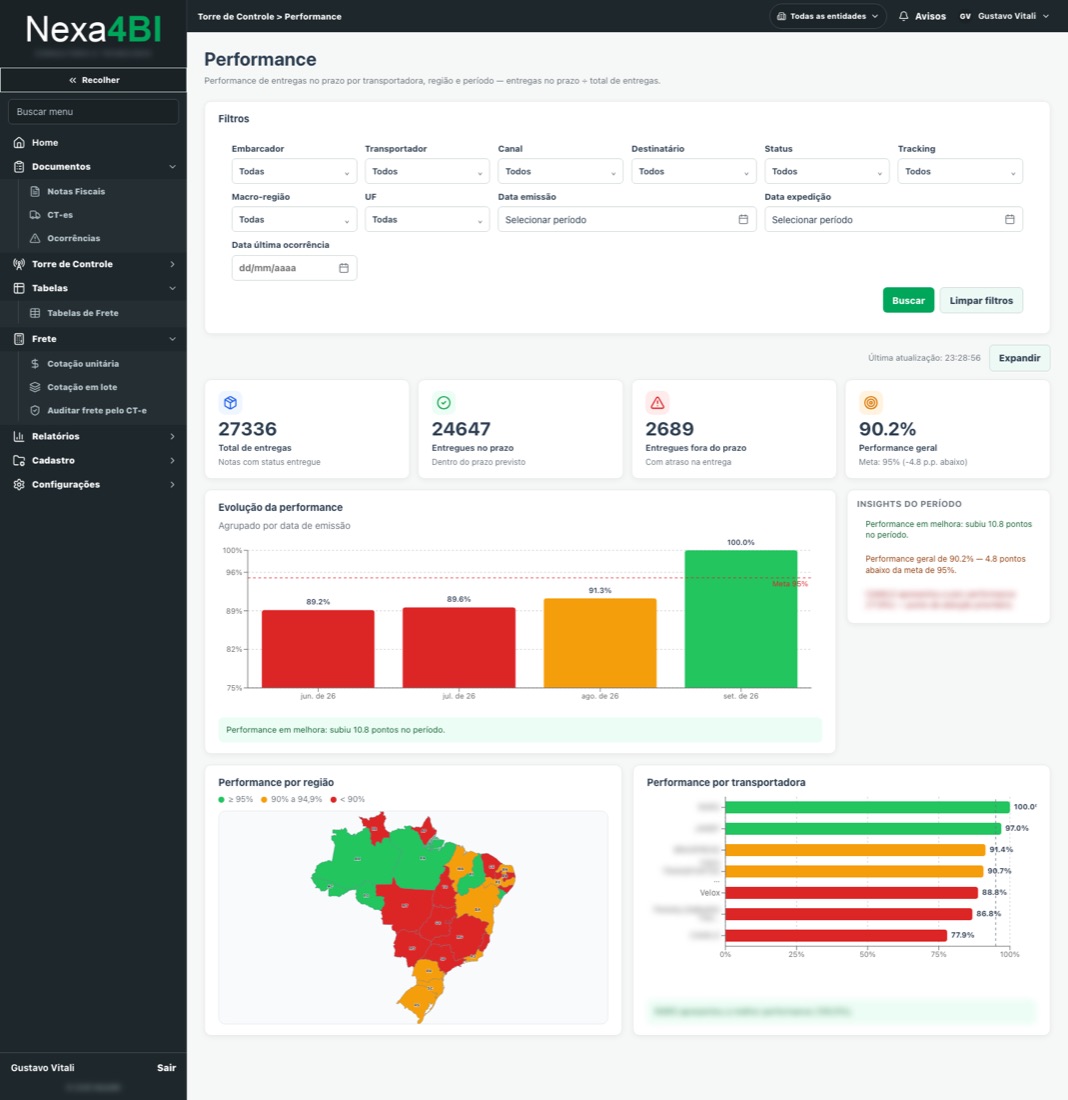
  1. Acesse Torre de Controle › Performance.
  2. Filtre por Embarcador, Transportador, Canal, Destinatário, Status, macro-região, UF ou período.
  3. Clique em Buscar — os cards mostram total de entregas, no prazo, fora do prazo e o percentual geral contra a meta de 95%.
  4. Veja Evolução da performance pra entender se está melhorando ou piorando no período.
  5. Compare Performance por região (mapa) e Performance por transportadora (ranking) pra achar onde agir primeiro.
Tela de Performance do Nexa4BI
Relatórios

Backlog

Como ver o que ainda não foi expedido
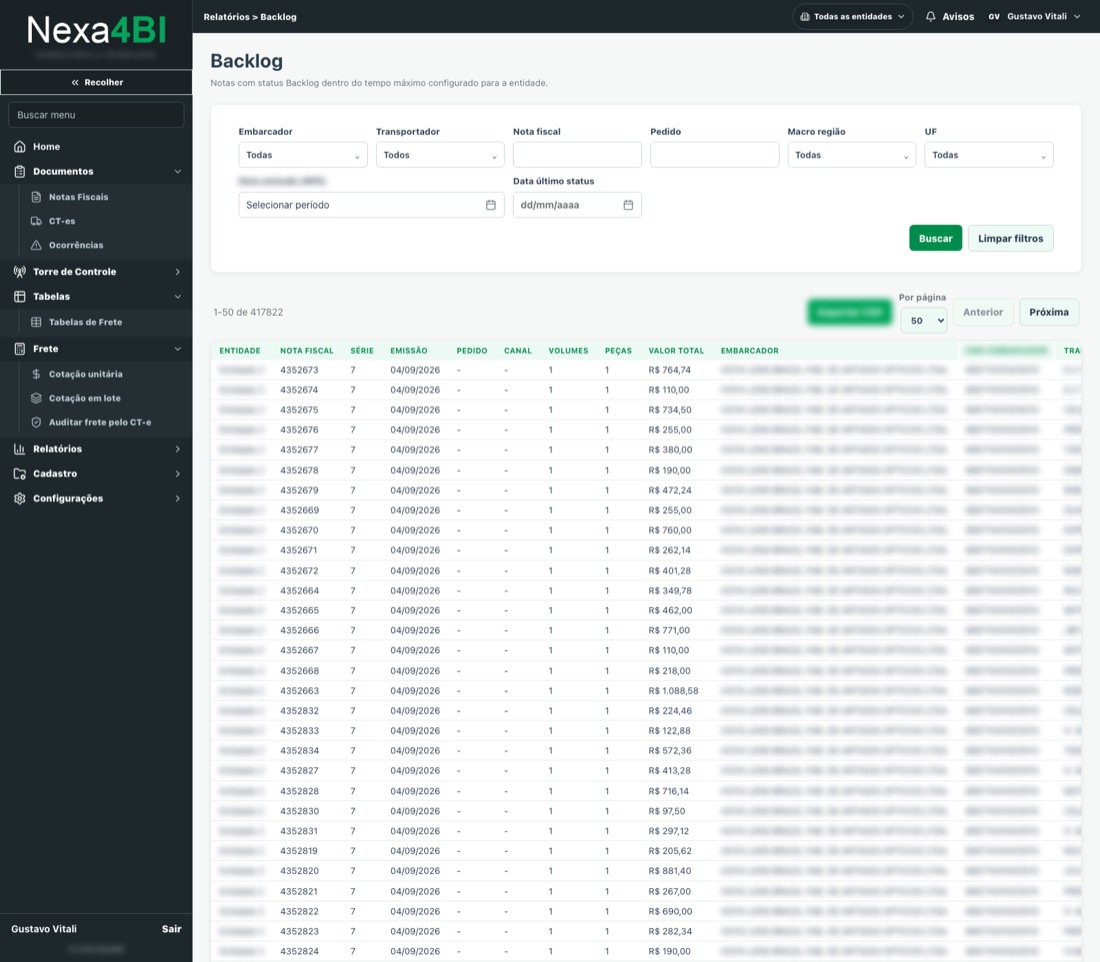
  1. Acesse Relatórios › Backlog.
  2. Filtre por Embarcador, Transportador, Nota fiscal, Pedido, Macro região ou UF.
  3. Clique em Buscar pra listar as notas em backlog dentro do prazo máximo configurado pra entidade.
  4. Use Exportar pra levar a lista de pendências pra fora do sistema e cobrar o próximo passo.
Tela de Backlog do Nexa4BI
Frete

Cotação unitária

Como cotar o frete de um envio único

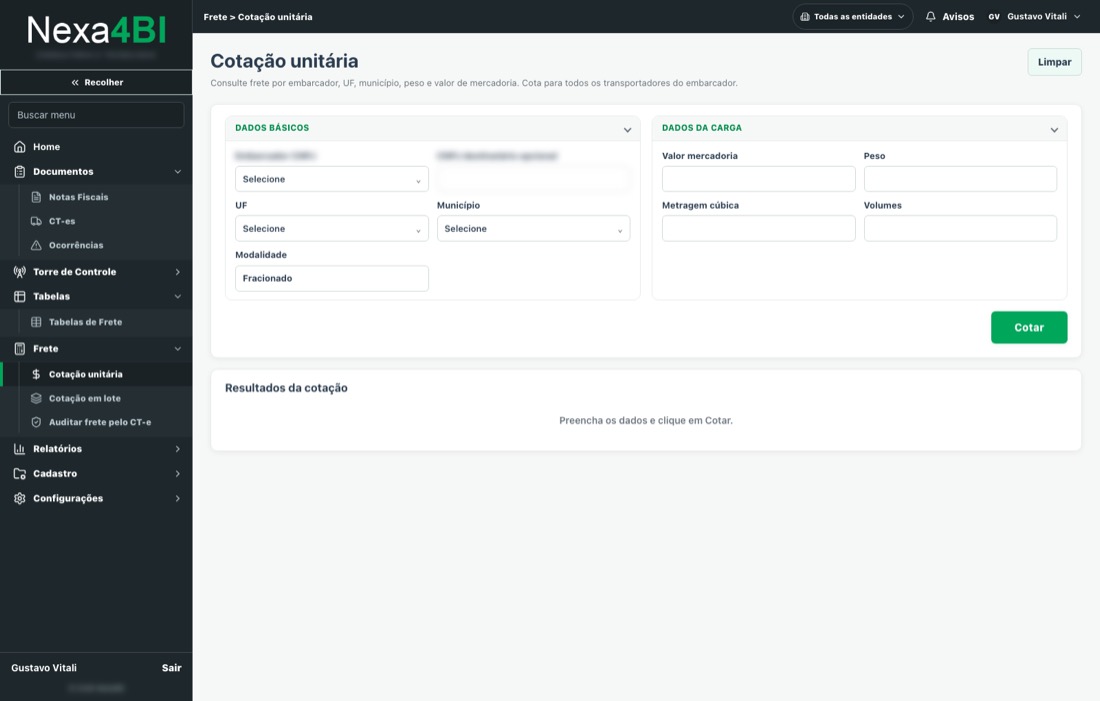
  1. Acesse Frete › Cotação unitária.
  2. Em Dados básicos, escolha o Embarcador, UF, Município e a Modalidade (ex.: Fracionado).
  3. Em Dados da carga, informe Valor da mercadoria, Peso, Metragem cúbica e Volumes.
  4. Clique em Cotar — o sistema cota automaticamente para todos os transportadores habilitados daquele embarcador.
  5. Veja o resultado em Resultados da cotação, comparando valores entre transportadoras.
Tela de Cotação unitária do Nexa4BI
Frete

Cotação em lote

Como cotar várias notas ou CT-es de uma vez
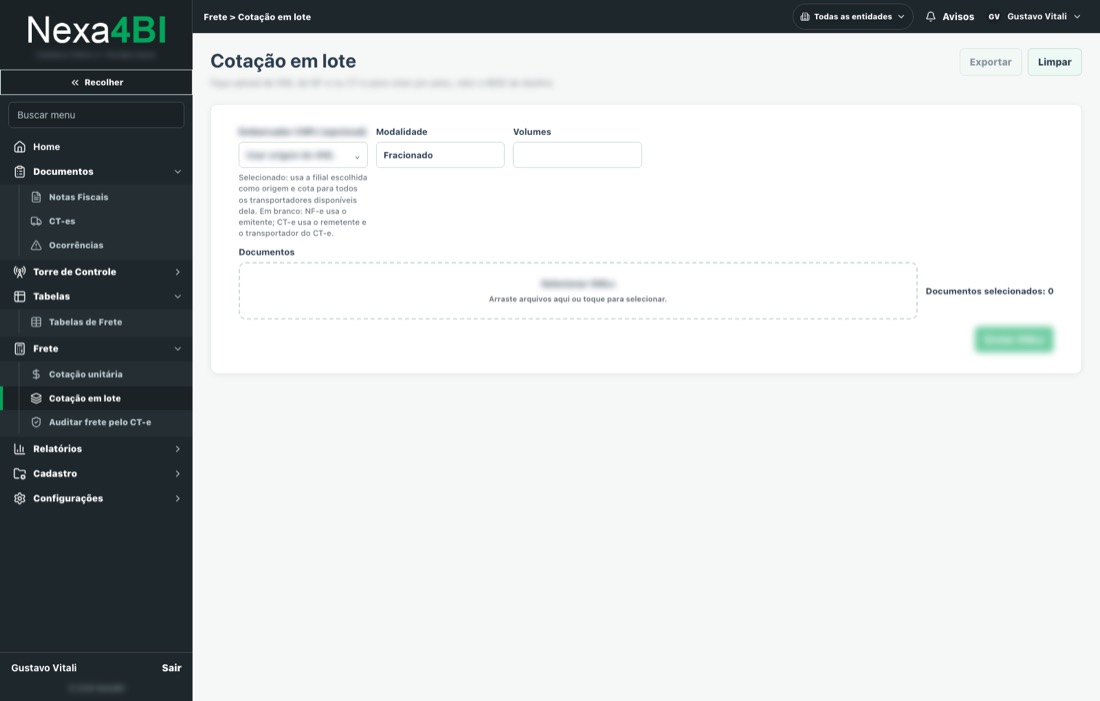
  1. Acesse Frete › Cotação em lote.
  2. Escolha a origem: filial do embarcador, ou deixe em branco pra usar o emitente da NF-e / remetente e transportador do CT-e.
  3. Defina a Modalidade e, se aplicável, os Volumes.
  4. Arraste os arquivos (NF-e/CT-e) na área Documentos ou toque pra selecionar.
  5. Dispare o processamento em lote e use Exportar pra baixar o resultado de todas as cotações.
Tela de Cotação em lote do Nexa4BI
Frete

Auditoria de frete por CT-e

Como auditar frete cobrado x calculado
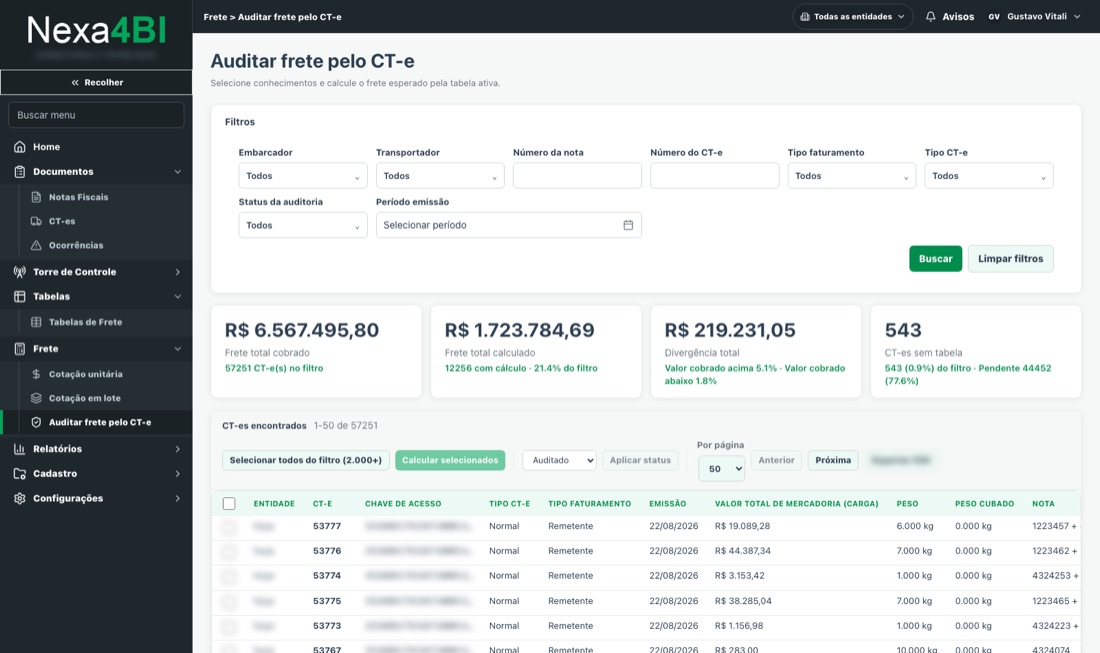
  1. Acesse Frete › Auditar frete pelo CT-e.
  2. Filtre por Embarcador, Transportador, Número da nota/CT-e, Tipo de faturamento, Tipo de CT-e, Status da auditoria ou período de emissão.
  3. Clique em Buscar — os cards mostram frete total cobrado, frete total calculado, divergência total e quantos CT-es estão sem tabela.
  4. Marque os CT-es que quiser (ou use Selecionar todos do filtro) e clique em Calcular selecionados.
  5. Revise as divergências linha a linha antes de aprovar o pagamento — CT-es "sem tabela" indicam que falta cadastro de tabela de frete pra aquela rota.
Tela de Auditoria de frete por CT-e do Nexa4BI

Quer ver isso rodando na sua operação?

Agendamos uma demonstração guiada, sem custo e sem compromisso.

Solicitar demonstração